
# 代码格式化配置(推荐)
统一的代码格式化能让团队代码风格保持一致,减少因格式差异产生的无意义 diff,提升代码可读性和协作效率。
本项目使用 Prettier (opens new window) 作为代码格式化工具,以下是在 HBuilderX 中的配置步骤。
# 步骤一:安装 Prettier 插件
前往 HBuilderX 插件市场下载 Prettier 插件:下载地址 (opens new window)
# 步骤二:编辑器设置
点击 HBuilderX 上方菜单 【工具】→【设置】→【源码视图】,将下方的配置项复制到右边的输入框中。
注意
不要删除你原有的其他配置项,只需将以下内容合并进去即可。
{
  "defaultFomat.javascript_es6": "formator-prettier",
  "defaultFomat.json": "formator-prettier",
  "defaultFomat.markdown": "formator-prettier",
  "defaultFomat.vue": "formator-prettier",
  "prettier._enable": true,
  "prettier.useEditorIndentStyle": false,
  "prettier.scope": "**/*.vue,**/*.nvue,**/*.ux,**/*.ts,**/*.tsx,**/*.less,**/*.sass,**/*.scss,**/*.js,,**/*.json",
  "editor.formatOnSave": true
}
2
3
4
5
6
7
8
9
10
配置项说明
| 配置项 | 说明 |
|---|---|
defaultFomat.* | 将 js、json、markdown、vue 的默认格式化工具设置为 Prettier |
prettier._enable | 启用 Prettier 插件 |
prettier.useEditorIndentStyle | 不使用编辑器的缩进设置,而是使用 Prettier 自身的配置 |
prettier.scope | 指定 Prettier 格式化的文件范围 |
editor.formatOnSave | 保存文件时自动格式化 |
# 步骤三:全局 Prettier 配置
在 【插件配置】 中按如下图点击操作:
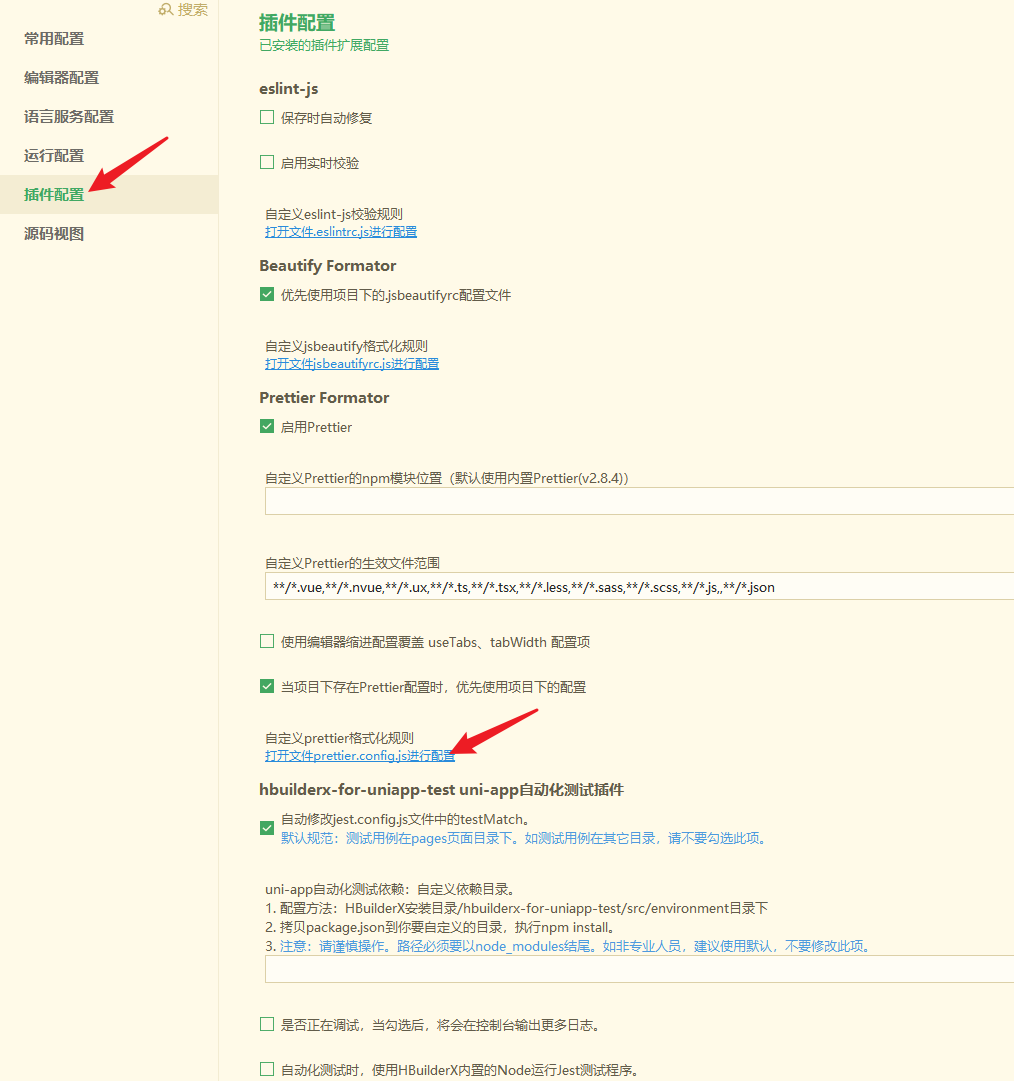
复制下方的配置 替换 原来的默认配置:
注意:不要修改下面的配置,这样可以和 VK 框架项目保持一致,之后更新框架插件 diff 代码时会很友好
module.exports = {
  // 单行最大字符数
  printWidth: 180,
  // 缩进空格数
  tabWidth: 2,
  // false代表使用空格缩进
  useTabs: false,
  // 语句末尾添加分号
  semi: true,
  // true 使用单引号 false 使用双引号
  singleQuote: true,
  // ES5 兼容的尾逗号
  trailingComma: 'es5',
  // 对象花括号内加空格,如 { foo: bar }
  bracketSpacing: true,
  // HTML 标签属性的闭合括号放在同一行
  bracketSameLine: false,
  // 箭头函数参数始终加括号,如 (x) => x
  arrowParens: 'always',
  // 换行符使用 lf
  endOfLine: 'lf',
  // HTML 空白敏感度按 CSS display 属性决定
  htmlWhitespaceSensitivity: 'css',
  // Vue 文件中 <script> 和 <style> 内容缩进
  vueIndentScriptAndStyle: true,
  // 对象属性仅必要时加引号
  quoteProps: 'as-needed',
  // 保留Markdown/注释的手动换行
  proseWrap: 'preserve',
  // 自动格式化嵌入的代码片段(如Markdown代码块)
  embeddedLanguageFormatting: 'auto',
  // 标签多个短属性尽可能同行显示
  singleAttributePerLine: false,
  //自定义文件后缀对应的parser
  parsers: {
    '.nvue': 'vue',
    '.ux': 'vue',
    '.uvue': 'vue',
    '.uts': 'typescript',
  },
};
2
3
4
5
6
7
8
9
10
11
12
13
14
15
16
17
18
19
20
21
22
23
24
25
26
27
28
29
30
31
32
33
34
35
36
37
38
39
40
41
# 步骤四:项目级 Prettier 配置
推荐使用项目级 Prettier 配置,这样可以防止因不同电脑全局配置不一致导致格式不一致
在项目根目录内新增配置文件 prettier.config.js
注意:不要修改下面的配置,这样可以和 VK 框架项目保持一致,之后更新框架插件 diff 代码时会很友好
module.exports = {
  // 单行最大字符数
  printWidth: 180,
  // 缩进空格数
  tabWidth: 2,
  // false代表使用空格缩进
  useTabs: false,
  // 语句末尾添加分号
  semi: true,
  // true 使用单引号 false 使用双引号
  singleQuote: true,
  // ES5 兼容的尾逗号
  trailingComma: 'es5',
  // 对象花括号内加空格,如 { foo: bar }
  bracketSpacing: true,
  // HTML 标签属性的闭合括号放在同一行
  bracketSameLine: false,
  // 箭头函数参数始终加括号,如 (x) => x
  arrowParens: 'always',
  // 换行符使用 lf
  endOfLine: 'lf',
  // HTML 空白敏感度按 CSS display 属性决定
  htmlWhitespaceSensitivity: 'css',
  // Vue 文件中 <script> 和 <style> 内容缩进
  vueIndentScriptAndStyle: true,
  // 对象属性仅必要时加引号
  quoteProps: 'as-needed',
  // 保留Markdown/注释的手动换行
  proseWrap: 'preserve',
  // 自动格式化嵌入的代码片段(如Markdown代码块)
  embeddedLanguageFormatting: 'auto',
  // 标签多个短属性尽可能同行显示
  singleAttributePerLine: false,
  // 单独覆盖特定文件的配置
  overrides: [
    {
      // 以下文件使用双引号
      files: ['**/config.js', '**/uni-config-center/**/*.js'],
      options: {
        singleQuote: false, // 使用双引号
        quoteProps: 'preserve',
      },
    },
  ],
};
2
3
4
5
6
7
8
9
10
11
12
13
14
15
16
17
18
19
20
21
22
23
24
25
26
27
28
29
30
31
32
33
34
35
36
37
38
39
40
41
42
43
44
45
# 批量格式化项目所有文件
特别注意:操作前先提交 git,确保如果出错也能还原
- 安装全局 prettier 依赖
这里指定版本为 2.8.4 是为了和 HBuilderX 插件市场的版本对齐
npm install -g prettier@2.8.4 --registry https://registry.npmmirror.com
- 添加格式化忽略文件
项目根目录下的 .prettierignore 文件用于指定不需要格式化的文件和目录,以下是默认配置:
# 依赖目录
node_modules/
.node_modules/

# 构建产物
unpackage/
dist/

# uni-app 插件市场模块(第三方模块不格式化)
uni_modules/

# 编辑器配置
.vscode/
.hbuilderx/
.idea/
.prettierignore
.editorconfig
.gitattributes
.gitignore

# 缓存文件
.vite/
.eslintcache

# 系统文件
.DS_Store

# 锁文件
package-lock.json
yarn.lock
pnpm-lock.yaml

# 其他
*.min.js
*.min.css
manifest.json
static/
changelog.md
2
3
4
5
6
7
8
9
10
11
12
13
14
15
16
17
18
19
20
21
22
23
24
25
26
27
28
29
30
31
32
33
34
35
36
37
38
提示
如果你有其他不需要格式化的文件或目录,可以在 .prettierignore 中自行添加。
- 在项目根目录内新增配置文件
prettier.config.js
注意:不要修改下面的配置,这样可以和 VK 框架项目保持一致,之后更新框架插件 diff 代码时会很友好
module.exports = {
  // 单行最大字符数
  printWidth: 180,
  // 缩进空格数
  tabWidth: 2,
  // false代表使用空格缩进
  useTabs: false,
  // 语句末尾添加分号
  semi: true,
  // true 使用单引号 false 使用双引号
  singleQuote: true,
  // ES5 兼容的尾逗号
  trailingComma: 'es5',
  // 对象花括号内加空格,如 { foo: bar }
  bracketSpacing: true,
  // HTML 标签属性的闭合括号放在同一行
  bracketSameLine: false,
  // 箭头函数参数始终加括号,如 (x) => x
  arrowParens: 'always',
  // 换行符使用 lf
  endOfLine: 'lf',
  // HTML 空白敏感度按 CSS display 属性决定
  htmlWhitespaceSensitivity: 'css',
  // Vue 文件中 <script> 和 <style> 内容缩进
  vueIndentScriptAndStyle: true,
  // 对象属性仅必要时加引号
  quoteProps: 'as-needed',
  // 保留Markdown/注释的手动换行
  proseWrap: 'preserve',
  // 自动格式化嵌入的代码片段(如Markdown代码块)
  embeddedLanguageFormatting: 'auto',
  // 标签多个短属性尽可能同行显示
  singleAttributePerLine: false,
  // 单独覆盖特定文件的配置
  overrides: [
    {
      // 以下文件使用双引号
      files: ['**/config.js', '**/uni-config-center/**/*.js'],
      options: {
        singleQuote: false, // 使用双引号
        quoteProps: 'preserve',
      },
    },
  ],
};
2
3
4
5
6
7
8
9
10
11
12
13
14
15
16
17
18
19
20
21
22
23
24
25
26
27
28
29
30
31
32
33
34
35
36
37
38
39
40
41
42
43
44
45
- 执行格式化命令
在项目根目录下执行下方命令
npx prettier "**/*" --write --ignore-unknown
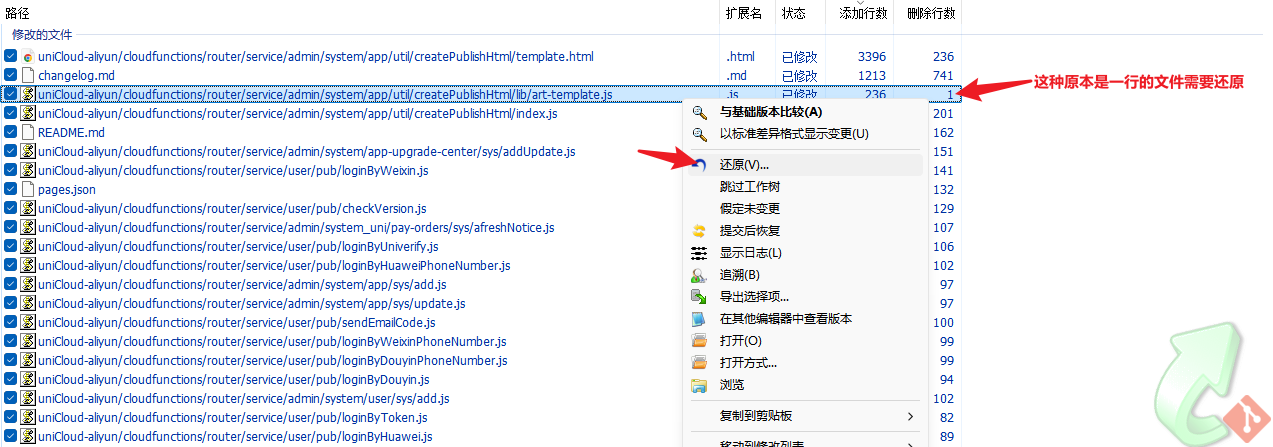
- 还原本是压缩成一行的文件
如 router/service/admin/system/app/util/createPublishHtml/lib/art-template.js 这些文件原本被压缩成一行或几行的文件,最好不要格式化,所以需要还原 Ta,如下图所示
提示:如需卸载全局 prettier 依赖,可执行以下命令
npm uninstall -g prettier
# 常见问题
# 保存时没有自动格式化?
请检查以下几点:
- 确认 Prettier 插件已正确安装
- 点击 HBuilderX 上方菜单 【工具】→【设置】→【源码视图】,确认
editor.formatOnSave已设置为true - 确认当前文件类型在
prettier.scope的范围内
# 如何取消保存时自动格式化?
点击 HBuilderX 上方菜单 【工具】→【设置】→【源码视图】
将 editor.formatOnSave 已设置为 false
# 格式化后代码风格和团队不一致?
请确保你使用的是上述统一的 Prettier 配置,不要使用个人自定义的配置覆盖项目配置。
# 格式化后部分条件编译格式错乱,导致无法运行项目?
什么情况下会出现条件编译格式错乱?vk-uview-ui 的 u-input 组件就碰到了这个问题,具体问题如下
格式化前
<template>
  <!-- prettier-ignore -->
  <view
    class="u-input"

    <!-- #ifndef MP-HARMONY -->
    @tap.stop="inputClick"
    <!-- #endif -->

    <!-- #ifdef MP-HARMONY -->
    @tap="inputClick"
    <!-- #endif -->
  >
  </view
</template>
2
3
4
5
6
7
8
9
10
11
12
13
14
15
是因为在 template 内的 view 标签内使用了条件编译,此时可能格式化后会变成下面这样
格式化后
<template>
  <!-- prettier-ignore -->
  <view
    class="u-input"

    <!--
    #ifndef
    MP-HARMONY
    --
  >
    @tap.stop="inputClick"
    <!-- #endif -->

    <!-- #ifdef MP-HARMONY -->
    @tap="inputClick"
    <!-- #endif -->
  >
  </view>
</template>
2
3
4
5
6
7
8
9
10
11
12
13
14
15
16
17
18
19
即 <!-- #ifndef MP-HARMONY --> 会被拆成多行,导致条件编译失效,进而格式错乱导致无法正常编译,因此,尽量不要在组件标签内部使用 条件编译,而应该在组件标签外写条件编译,如下这样写就没问题
<template>
  <!-- #ifndef MP-HARMONY -->
  <view class="u-input" @tap.stop="inputClick"></view>
  <!-- #endif -->
  <!-- #ifdef MP-HARMONY -->
  <view class="u-input" @tap="inputClick"></view>
  <!-- #endif -->
</template>
2
3
4
5
6
7
8
当然,如果代码较多,不想重构,可以直接使用 <!-- prettier-ignore --> 来忽略该组件的格式化,如下写法也没问题
<template>
  <!-- prettier-ignore -->
  <view
    class="u-input"

    <!-- #ifndef MP-HARMONY -->
    @tap.stop="inputClick"
    <!-- #endif -->

    <!-- #ifdef MP-HARMONY -->
    @tap="inputClick"
    <!-- #endif -->
  >
  </view
</template>
2
3
4
5
6
7
8
9
10
11
12
13
14
15